

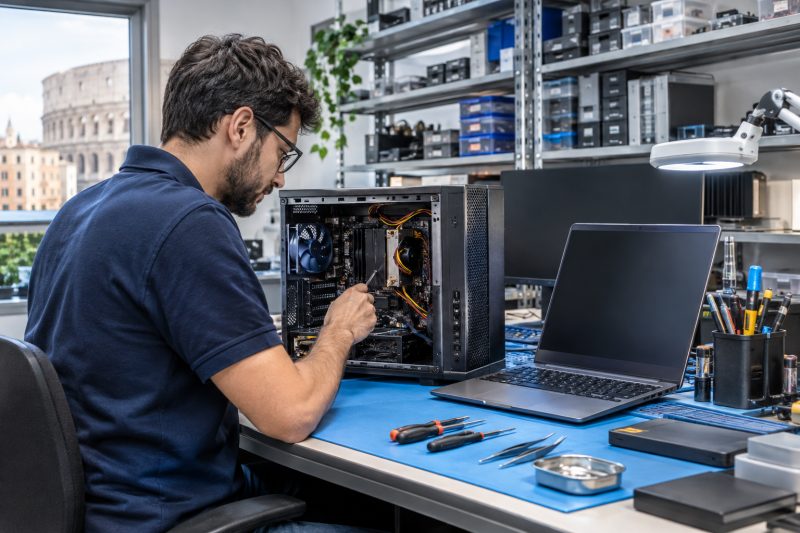
Se Windows non si avvia, la differenza tra un guasto hardware e un problema software spesso si capisce dai segnali: cosa vedi prima del blocco, se senti riavvii o solo luci, e da quanto tempo succede. Osserva gli indizi, ma per una diagnosi affidabile serve un tecnico: tentativi ripetuti e manovre rischiose possono peggiorare la situazione, soprattutto se ci sono dati importanti.
La diagnostica parte da ciò che accade all’accensione. Prendi nota di una o più condizioni e cerca di descriverle con precisione: aiutano a orientarsi tra avvio che si interrompe, configurazioni corrotte o componenti che non rispondono.
Esempi comuni:
Se riesci, annota anche: marca e modello del PC/notebook, tipo di connessione del monitor (HDMI/VGA) e se il comportamento è sempre uguale o cambia.
Alcuni segnali fanno pensare a componenti non stabili più che a un semplice errore di Windows. In questi casi il laboratorio è spesso la scelta migliore perché servono test mirati e controlli interni in sicurezza.
Indizi frequenti:
Non significa che sia “spazzatura”: significa che la priorità è capire se il problema è su disco, RAM, alimentatore o altri elementi. Intervenire a tentoni, ad esempio sostituendo componenti senza test, può aumentare il rischio di perdita dati.
Molti casi di mancato avvio dipendono da configurazioni di sistema, driver o file di avvio danneggiati. Anche qui, però, l’approccio migliore è guidato dalla diagnosi: Windows “ripara” e fallisce perché la causa non è stata risolta.
Segnali che spesso rientrano in questa area:
Se il dispositivo contiene dati personali o documenti di lavoro, evita di ripetere avvii e procedure fai-da-te all’infinito: può peggiorare la corruzione. È utile ragionare su un eventuale backup, se possibile, prima di tentare riparazioni più aggressive.
Quando Windows non si avvia, la scelta tra laboratorio e intervento a domicilio dipende da sintomi, necessità di test e complessità. In generale:
Per valutare correttamente l’intervento, comunica anche se è un PC fisso o un notebook, e se è presente un componente esterno collegato (hard disk USB, docking station, schede aggiuntive). A volte un dispositivo periferico è la causa dei blocchi in avvio.
Se ti serve assistenza generale, puoi consultare le info su assistenza, riparazioni e servizi disponibili.
Per chi preferisce organizzare la gestione a casa o il ritiro/riconsegna, utile anche la sezione ritiro, riconsegna e assistenza a domicilio.
Prima di contattare il tecnico, raccogli informazioni semplici ma determinanti. Questo riduce i tempi di valutazione e aiuta a capire se conviene intervenire subito o pianificare controlli più accurati.
Con queste informazioni, la diagnosi diventa più mirata e la riparazione (se possibile) più corretta.
No. La schermata nera può dipendere da componenti (monitor/cavo, scheda video, alimentazione) ma anche da problemi di avvio di Windows o corruzione di file. La priorità è capire se il PC avvia (ventole/spie), se rileva l’unità di sistema e se c’è un messaggio iniziale.
In genere indica che il sistema non riesce a completare l’avvio. Può essere dovuto a driver o file di sistema danneggiati, problemi di disco, oppure configurazioni che devono essere ripristinate. Servono test guidati perché non tutte le cause si risolvono allo stesso modo.
Può aiutare in alcuni casi, ma quando la riparazione non termina o ricompare sempre la stessa schermata, ripetere all’infinito spesso non risolve la causa. Se i dati sono importanti, è meglio fermarsi e richiedere una valutazione tecnica per evitare tentativi che peggiorano l’integrità del sistema o del disco.
Se il tuo Windows non si avvia, descrivimi dispositivo (PC fisso o notebook), sintomi (schermata nera, riavvii, errore BSOD o messaggi), da quando succede e la zona di Roma dove ti trovi: puoi inviare tutto tramite il modulo qui, senza condividere password o dati sensibili: https://www.pcassistenzaroma.it/#contatti.





 Via Mondragone, 7
 Tel: +39.06.76967784
 eMail: appia@infoware.it


 ^
