

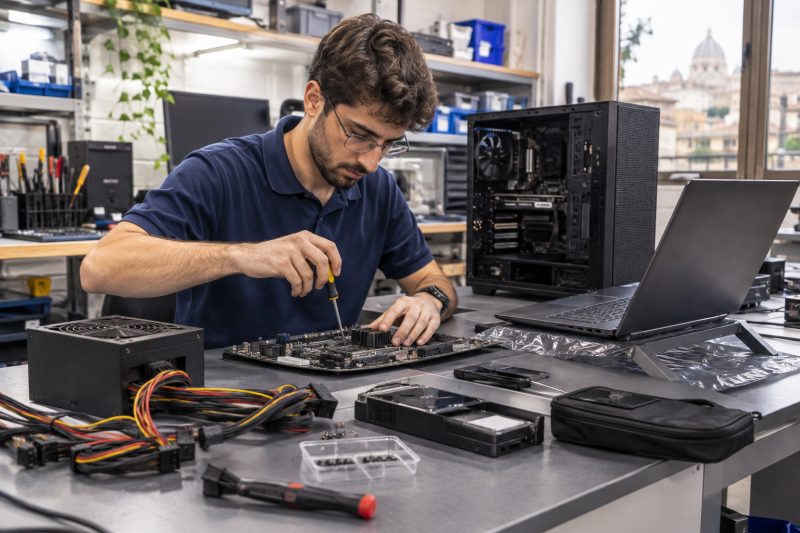
Se Windows non si avvia, la differenza tra un problema “software” e uno “hardware” spesso si capisce dai segnali che vedi all’accensione. Nota i messaggi, i rumori e se il sistema ripete sempre la stessa fase: queste informazioni guidano la diagnosi. Alcuni casi richiedono controlli in laboratorio, altri possono essere valutati a domicilio, soprattutto se l’impianto è facilmente accessibile.
Quando Windows non parte, non è solo “nero schermo”: i dettagli aiutano a capire dove fermarsi. Inizia con una descrizione ordinata di ciò che succede dall’accensione in poi, senza tentativi rischiosi.
Se noti questi comportamenti, puoi già orientarti:
Questi segnali non sostituiscono la diagnosi, ma riducono tempi e tentativi inutili. Se il comportamento è sempre identico, è un indizio importante: molte cause producono sintomi ripetibili.
Una diagnosi affidabile dipende dal “percorso” di avvio. In generale, quando Windows non raggiunge mai le fasi di caricamento del sistema, potrebbe esserci un guasto a componenti come unità di archiviazione (SSD/HDD), alimentazione o memoria RAM. Non è una certezza, ma è un motivo per valutare un intervento più completo.
Porta particolare attenzione a:
Se sospetti un problema fisico e il dispositivo contiene dati importanti (documenti, foto, materiali di lavoro), evita prove ripetute. Ogni tentativo in più può peggiorare la situazione, soprattutto se l’unità sta fallendo.
Non sempre serve intervenire in laboratorio. Un tecnico può spesso fare una prima diagnosi a domicilio quando:
Per rendere l’intervento più rapido, prepara queste informazioni prima di contattare l’assistenza:
Per gestire le priorità, è utile anche indicare se i dati sono “da recuperare” o “possono essere sostituiti”. Questo aiuta a scegliere l’approccio più adatto durante la diagnosi.
Se il caso sembra complesso o se serve analisi approfondita dell’unità di archiviazione, la valutazione potrebbe richiedere un passaggio in laboratorio. In quel caso, la scelta viene confermata dopo aver interpretato i sintomi.
Puoi trovare la panoramica dei servizi e le modalità operative consultando le attività di assistenza.
Quando Windows non parte, è naturale “provare tutto”. Però alcuni passaggi possono peggiorare la situazione o rendere più difficile recuperare eventuali dati.
Evita, in particolare:
Se hai già avviato tentativi di ripristino, segnala cosa è successo (es. “si è bloccato al 30%”, “continua a chiedere un’operazione”). Anche un risultato fallito fornisce informazioni utili.
Se il problema è comparso dopo un intervento o un aggiornamento recente, includilo nella descrizione: spesso è la chiave per capire la causa più probabile.
Non necessariamente. La schermata nera può dipendere anche da problemi di avvio del sistema, alimentazione o periferiche collegate. La diagnosi serve per capire se Windows arriva a caricare correttamente. Quello che conta è osservare se c’è il cursore, quanto tempo resta fermo e se avvengono riavvii.
Se il sintomo è semplice e il dispositivo sembra “stabile” (nessun odore di bruciato, niente spegnimenti anomali), una prima valutazione a domicilio può essere utile. Se invece i segnali fanno pensare a guasto fisico dell’unità o il problema è complesso, il laboratorio tende a essere la scelta più efficace dopo i primi riscontri.
Comunica modello, sintomi osservati, quando è iniziato il problema e dopo quali eventi (aggiornamenti, spegnimenti improvvisi, caduta, interventi). Puoi anche indicare se i dati sono importanti. Evita di inviare password o codici: di solito non servono per capire la causa.
Se Windows non si avvia sul tuo PC o notebook a Roma e vuoi una valutazione concreta, descrivi qui i dettagli: dispositivo/impianto, cosa vedi all’accensione (schermata, riavvii, messaggi), da quando succede, eventuali eventi recenti e la zona di Roma. Puoi richiedere assistenza dal modulo contatti su https://www.pcassistenzaroma.it/#contatti.





 Via Mondragone, 7
 Tel: +39.06.76967784
 eMail: appia@infoware.it


 ^
